1. Tổng quan về tính năng
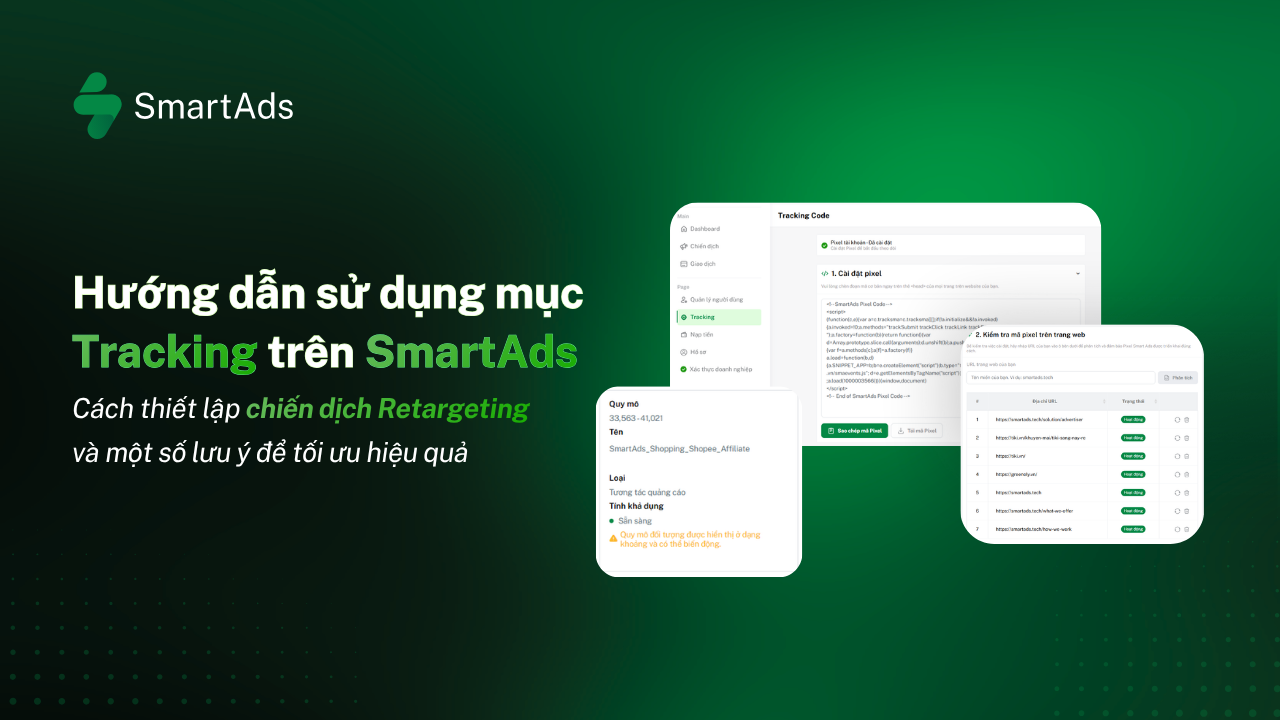
Tính năng Tracking trên SmartAds được thiết kế xoay quanh 3 mục tiêu cốt lõi:
-
Hỗ trợ cài đặt mã Pixel lên website để thu thập dữ liệu.
-
Kiểm tra trạng thái hoạt động của mã Pixel sau khi cài đặt.
-
Theo dõi và xem báo cáo dữ liệu Tracking phục vụ việc đo lường hiệu quả quảng cáo.
2. Hướng dẫn thiết lập Tracking Code
2.1. Cài đặt SmartAds Pixel
Tính năng này cho phép người dùng lấy mã Pixel và cài đặt lên website để bắt đầu thu thập dữ liệu.
-
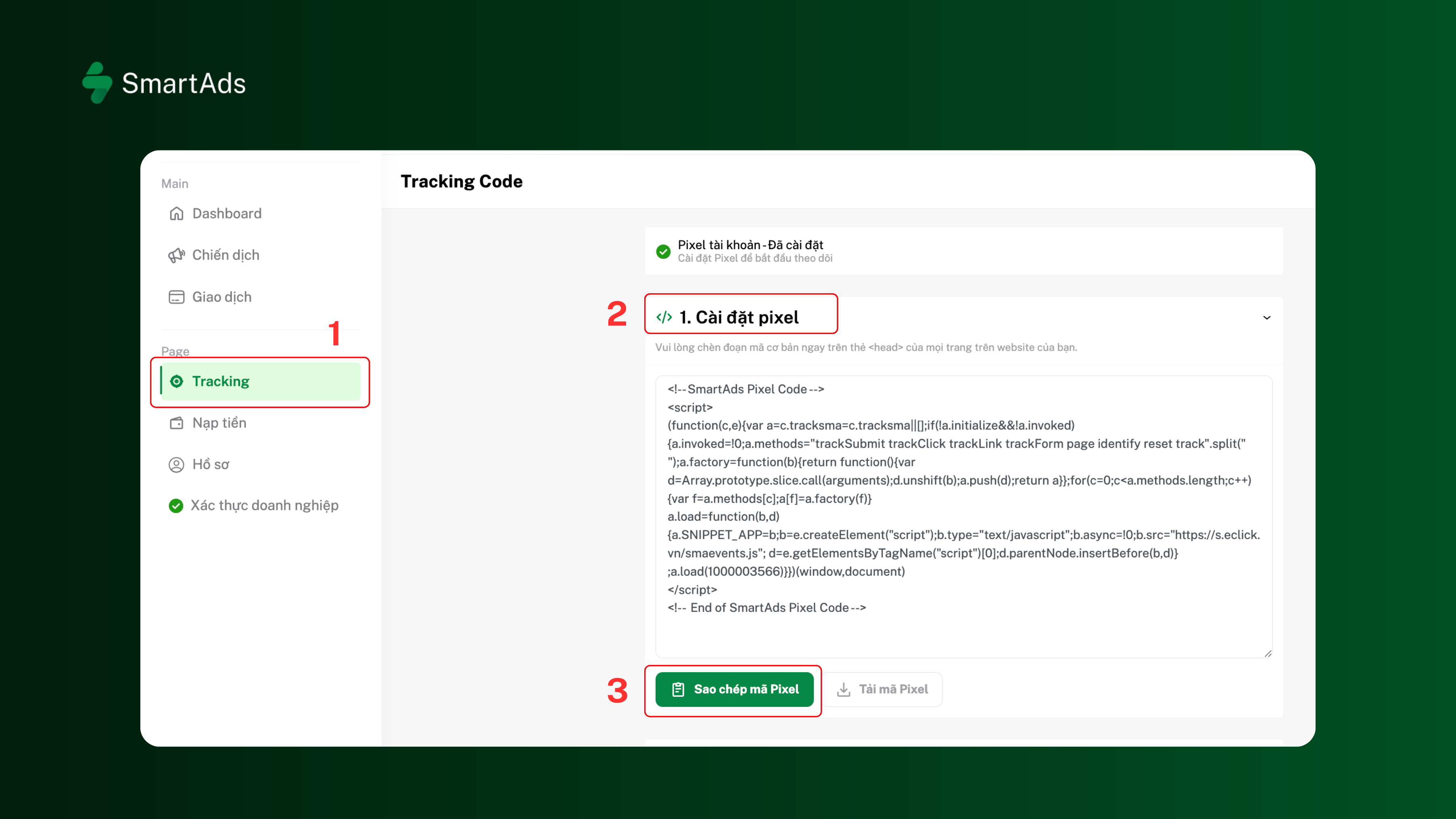
Bước 1: Trên thanh sidebar menu bên trái màn hình, chọn mục Tracking (1) và vào phần “1. Cài đặt pixel” (2)
-
Bước 2: Sao chép hoặc tải xuống mã Pixel do SmartAds cung cấp. (3)
-
Bước 3: Gắn mã Pixel vào website theo hướng dẫn kỹ thuật của SmartAds hoặc đơn vị phát triển website.
Lưu ý: Pixel cần được cài đặt trên thẻ Head của tất cả các trang cần theo dõi để đảm bảo dữ liệu được thu thập đầy đủ. -
Bước 4: Sau khi hoàn tất cài đặt, lưu lại địa chỉ URL của website để kiểm tra hoạt động của Pixel.
2.2. Kiểm tra trạng thái Pixel
Sau khi cài đặt, cần kiểm tra để xác nhận Pixel đã hoạt động bình thường hay chưa.
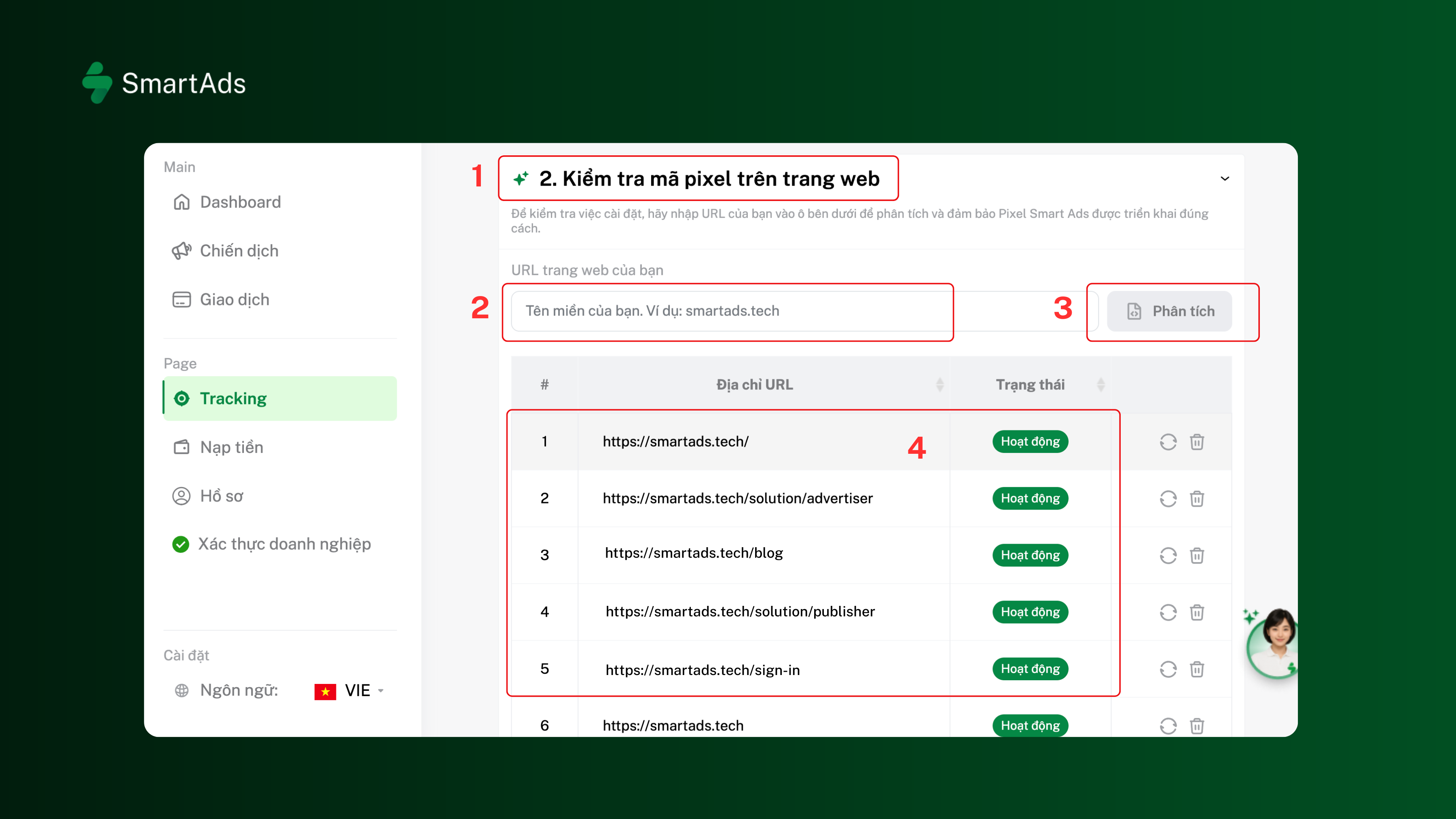
Bước 1: Vào phần“2. Kiểm tra pixel trên trang web” (1)
Bước 2: Nhập URL của website đã cài đặt Pixel. (2)
Bước 3: Click vào nút “Phân tích”. Hệ thống sẽ tiến hành kiểm tra trạng thái Pixel trên website. (3)
Bước 4: Sau khi hoàn tất, URL sẽ xuất hiện trong danh sách kết quả. (4)
Bước 5: Kiểm tra cột Trạng thái:
-
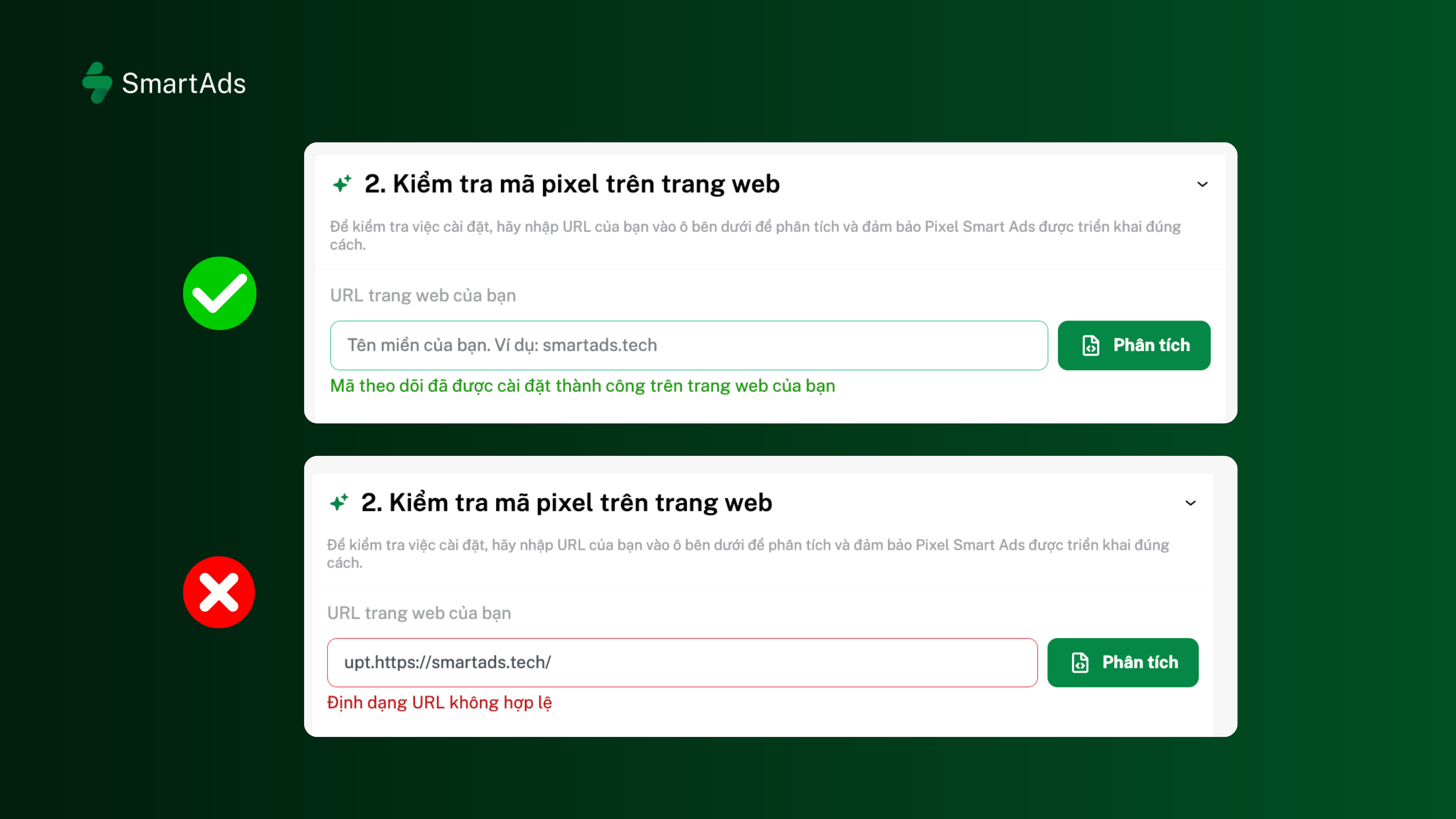
Thành công: Pixel đã được cài đặt và hoạt động bình thường.
-
Thất bại: Pixel chưa được cài đặt hoặc hệ thống không phát hiện Pixel trên website.
3. Hướng dẫn sử dụng Tracking Code để Retargeting chiến dịch
Sau khi Pixel hoạt động, SmartAds sẽ tự động xây dựng tệp đối tượng (Audience) từ người dùng đã từng truy cập website từ nhiều nguồn hoặc đã từng tương tác với các chiến dịch trước đó của SmartAds. Tệp đối tượng này có thể được sử dụng để triển khai các chiến dịch Tiếp thị lại (Retargeting).
Tiếp theo, tạo một Chiến dịch mới, chọn định dạng quảng cáo phù hợp, đặt tên chiến dịch và:
3.1. Mở mục Tiếp thị lại & Đối tượng
Bước 1: Click vào nút “Thêm Quảng cáo”
Bước 2: Chọn định dạng quảng cáo và click nút “Áp dụng”.
Bước 3: Thiết lập các thông tin cơ bản của chiến dịch.
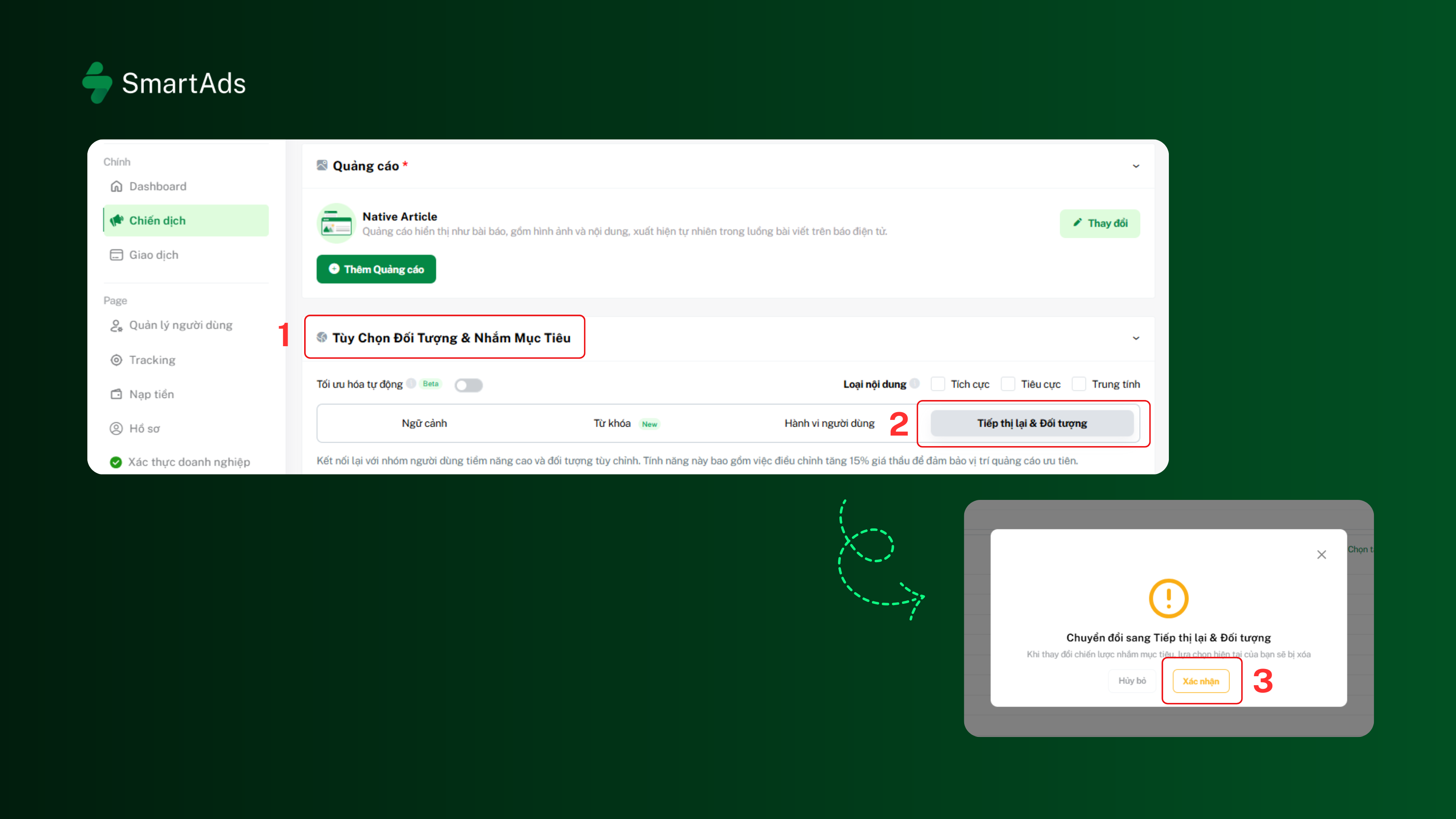
Bước 4: Tại phần “Tùy chọn đối tượng & Nhắm mục tiêu” (1), chọn tab: “Tiếp thị lại & Đối tượng” (2) và nhấn “Xác nhận” (3).
3.2. Chọn website đã Tracking
Người dùng có thể lựa chọn website đã cài đặt Pixel theo hai cách.
Cách 1. Chọn trực tiếp từ danh sách
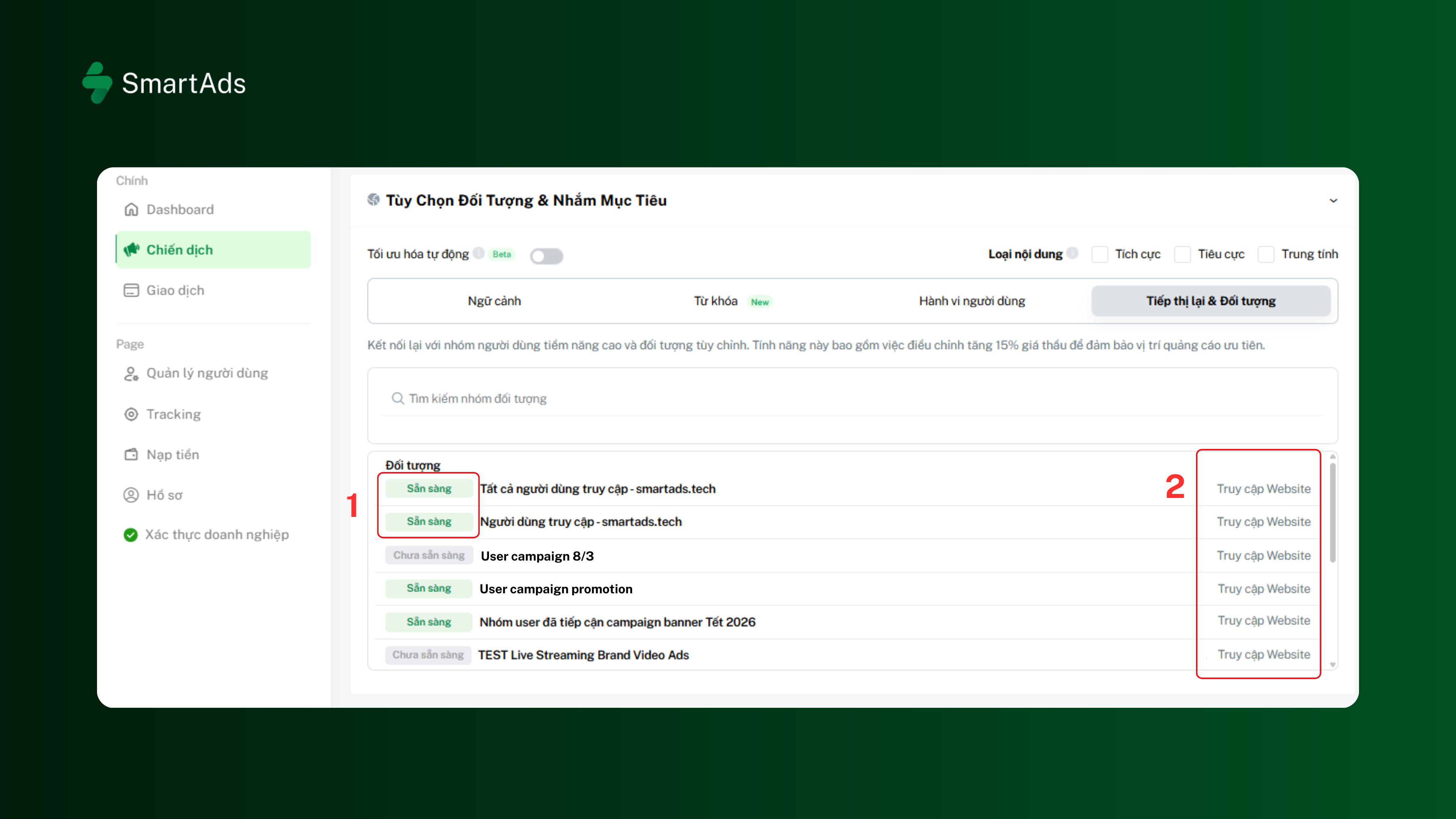
Hệ thống danh sách các website đã xác thực Tracking thành công sẽ hiển thị nội dung “Sẵn sàng” (1). Sau đó, chọn website cần sử dụng để tạo tệp đối tượng.
Một website hợp lệ cần có:
-
Loại: Truy cập Website (2)
-
Tình trạng: Sẵn sàng/ Chưa sẵn sàng
Cách 2. Tìm kiếm theo URL
-
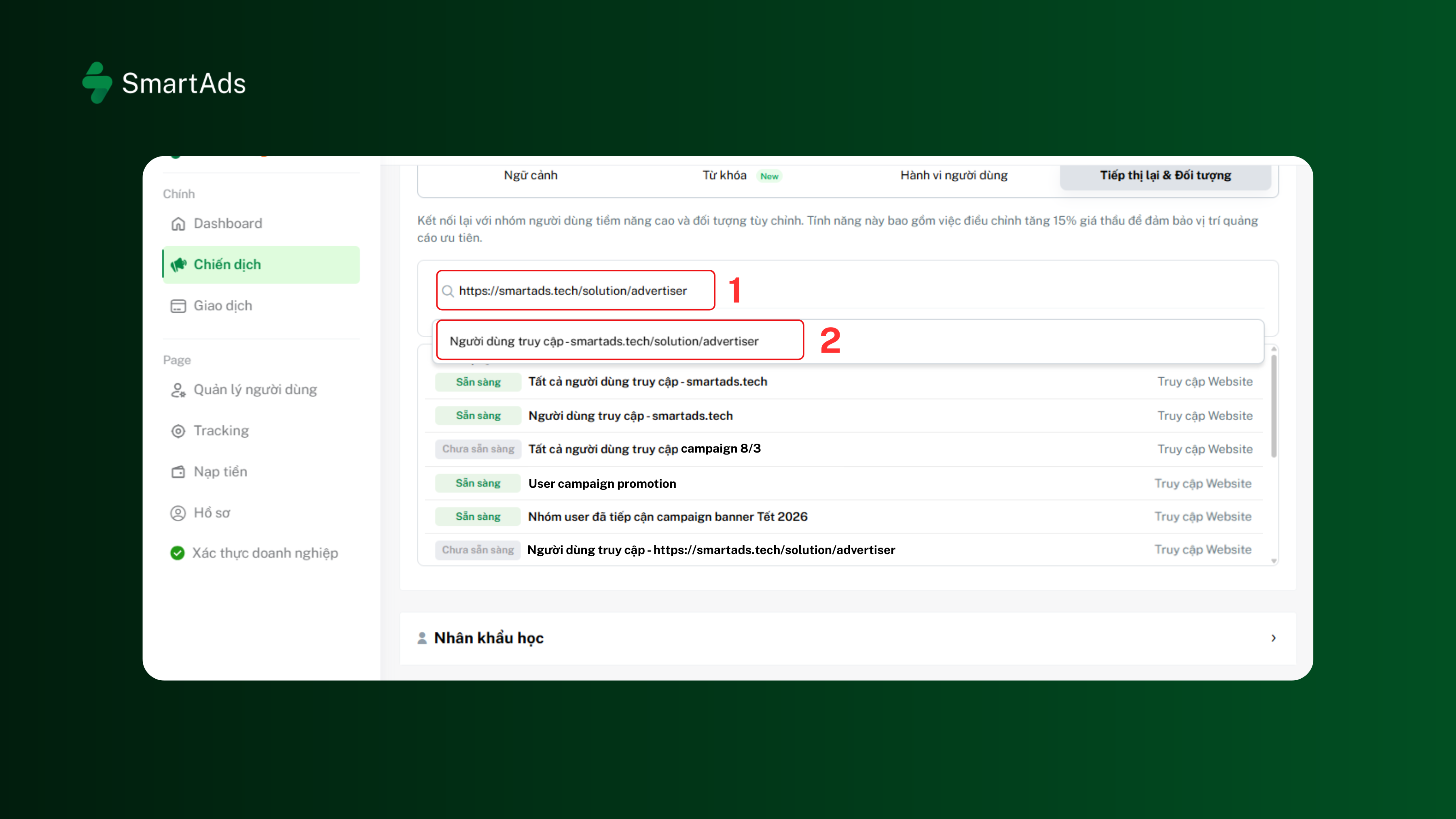
Bước 1: Nhập URL website vào ô tìm kiếm. (1)
-
Bước 2: Hệ thống sẽ hiển thị các website đủ điều kiện. (2)
-
Bước 3: Chọn website muốn sử dụng.
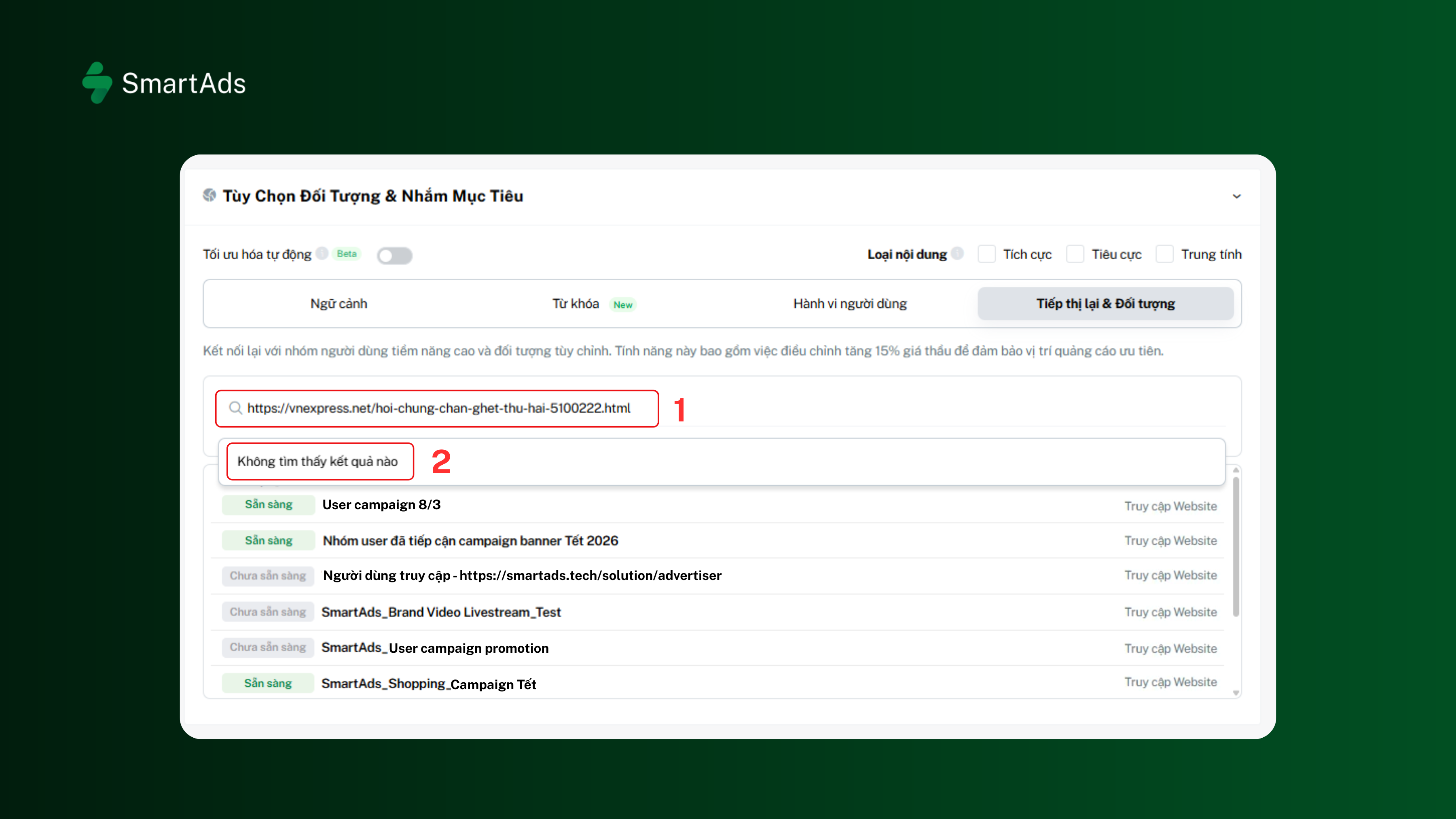
Nếu URL chưa được Tracking hoặc chưa xác thực thành công (1), hệ thống sẽ hiển thị: “Không tìm thấy kết quả nào”. (2)
3.3. Kiểm tra thông tin tệp đối tượng
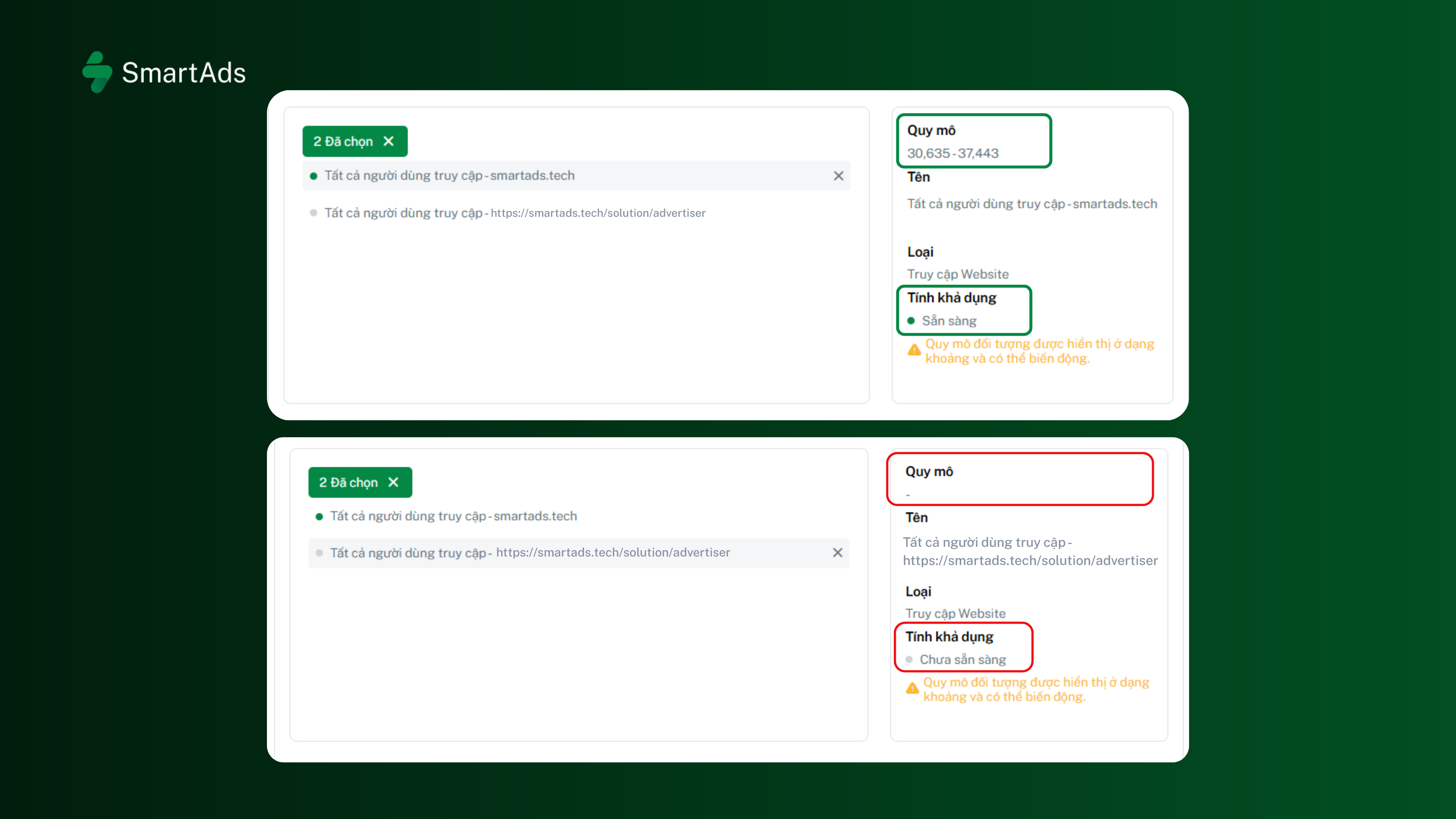
Sau khi chọn website, SmartAds sẽ hiển thị thông tin của tệp đối tượng.
Bao gồm:
-
Tên
-
Quy mô đối tượng
-
Loại
-
Tình trạng
- Sẵn sàng: Tệp Audience ghi nhận quy mô từ vừa đến lớn đủ lượng người dùng và có thể sử dụng để triển khai Retargeting.
- Chưa sẵn sàng: Tệp Audience chưa có hoặc có quá ít dữ liệu người dùng, nên chưa thể sử dụng để triển khai Retargeting.
Kiểm tra thông tin trước khi áp dụng vào chiến dịch.
3.4. Hoàn tất tạo chiến dịch
Sau khi chọn tệp đối tượng:
-
Hoàn tất các thiết lập còn lại của chiến dịch.
-
Thiết lập quảng cáo.
-
Gửi chiến dịch để xét duyệt.
Khi chiến dịch được phê duyệt, hệ thống sẽ phân phối quảng cáo đến tệp đối tượng đã chọn.
4. Hướng dẫn theo dõi báo cáo Tracking
Sau khi chiến dịch chạy, SmartAds sẽ ghi nhận dữ liệu Tracking để giúp doanh nghiệp đánh giá hiệu quả hoạt động của website và chiến dịch.
4.1. Xem báo cáo Tracking
Người dùng có thể xem dữ liệu Tracking bằng 2 cách:
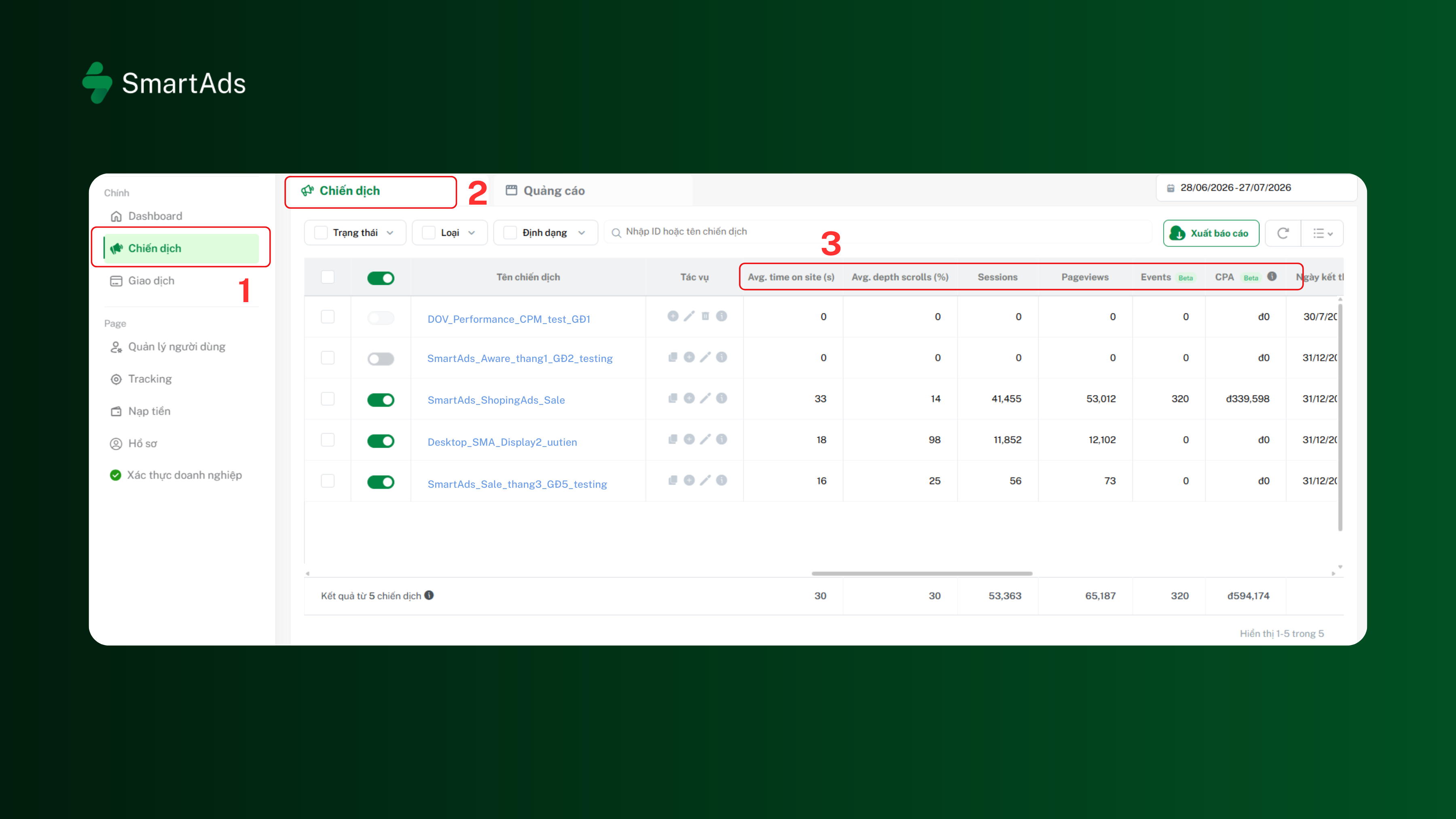
Cách 1. Tại màn hình Chiến dịch
Vào tab “Chiến dịch” tại thanh sidebar menu (1). Các chỉ số Tracking sẽ được hiển thị trong bảng danh sách Chiến dịch hoặc Quảng cáo (2), (3).
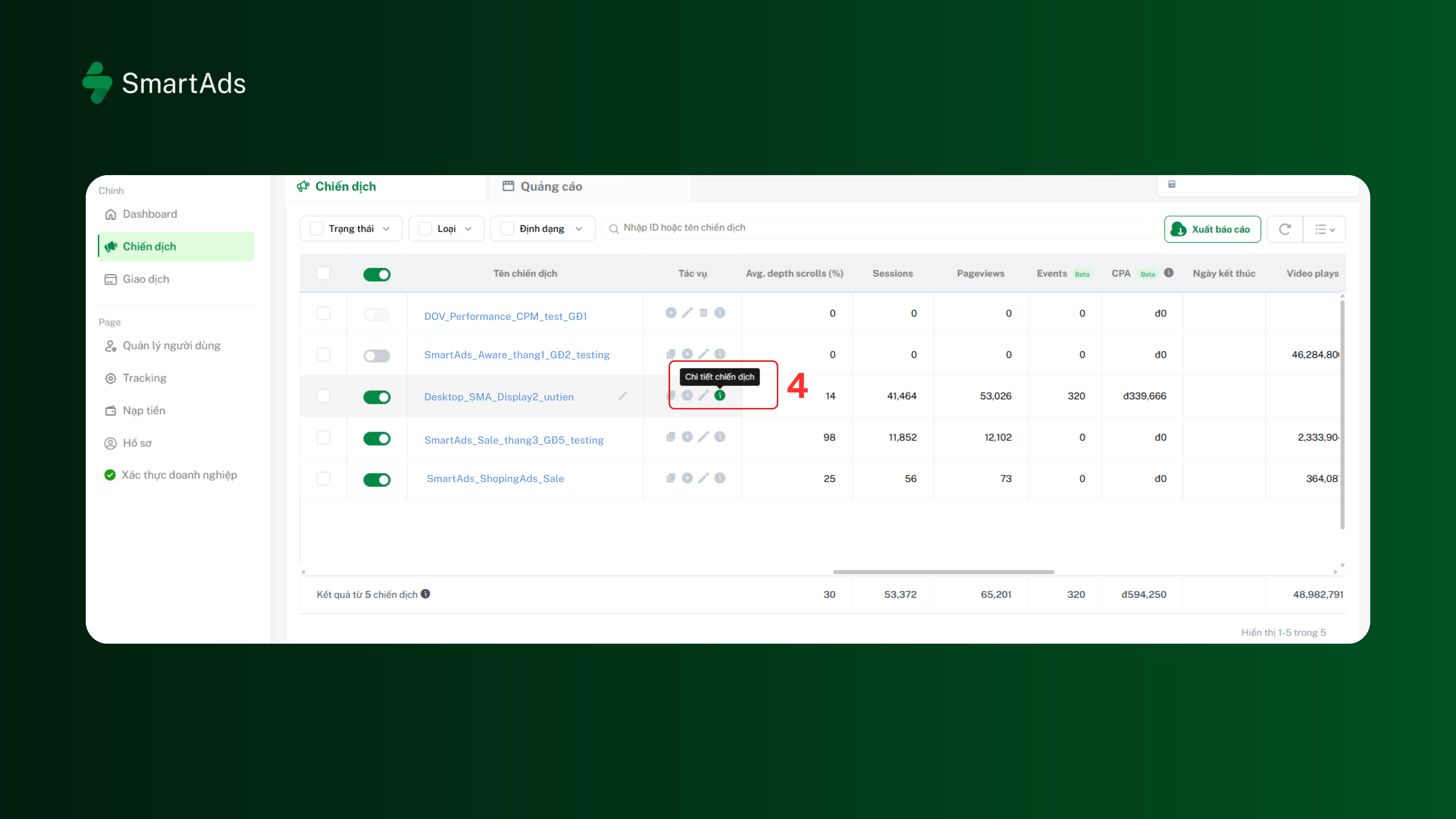
Cách 2. Tại màn hình chi tiết chiến dịch hoặc chi tiết quảng cáo
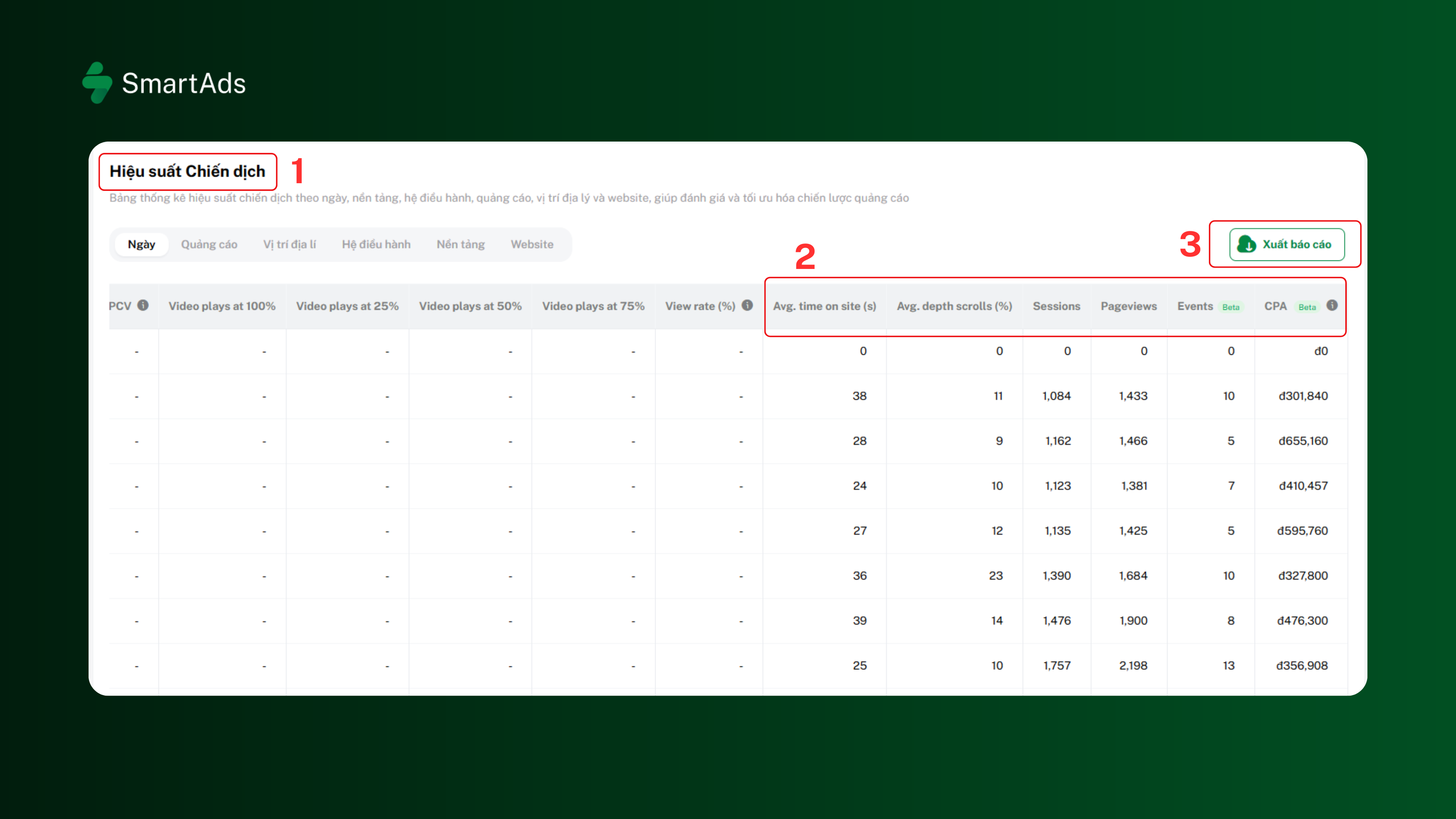
Di chuyển con trỏ chuột vào biểu tượng “Chữ i” (1) với nội dung “Chi tiết chiến dịch” để xem chi tiết từng chỉ số trong chiến dịch đó. Tại bảng Hiệu suất chiến dịch/ Hiệu suất quảng cáo (2), hệ thống hiển thị các chỉ số Tracking.
Bao gồm (3):
-
Sessions: Số phiên truy cập
-
Page Views: Lượt xem trang
-
Time on Site: Thời gian trung bình trên website
-
Depth Scrolls: Độ sâu cuộn trang
-
Events: Số sự kiện được ghi nhận
-
CPA (Cost Per Action): Số tiền chi tiêu chia cho Số sự kiện (Events)
Các chỉ số này giúp đánh giá mức độ tương tác của người dùng sau khi nhấp vào quảng cáo và thực hiện thao tác trên trang đích.
4.2. Xuất báo cáo
SmartAds hỗ trợ xuất dữ liệu Tracking dưới định dạng Excel. Các bước thực hiện như sau:
Bước 1: Tại các bảng báo cáo số liệu như danh sách chiến dịch/quảng cáo hay bảng Hiệu suất chiến dịch/Hiệu suất quảng cáo có chức năng Xuất báo cáo.
Bước 2: Chọn khoảng thời gian cần xuất dữ liệu.
Bước 3: Nhấn Xuất báo cáo (4)
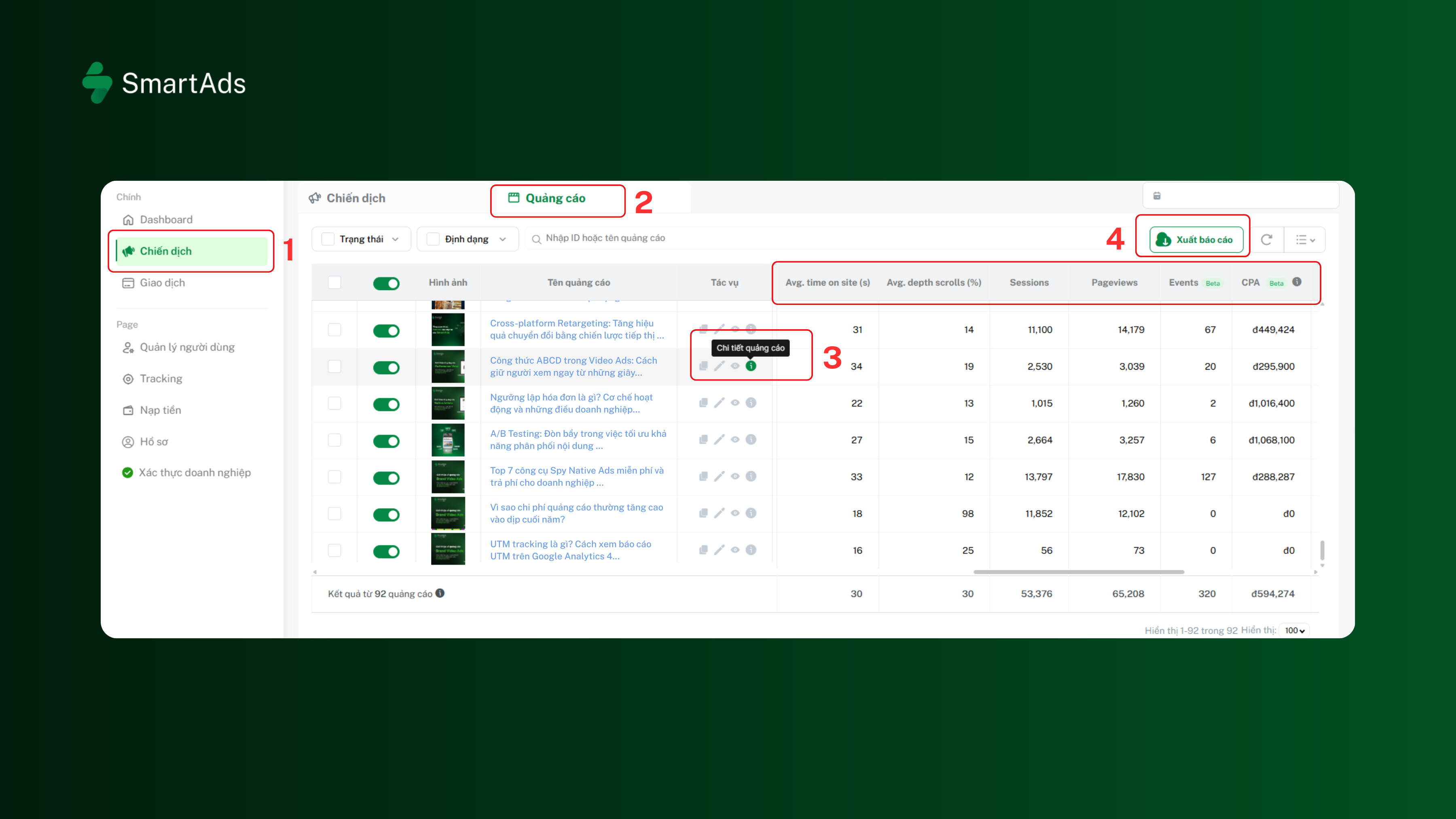
Hệ thống sẽ tải tệp Excel về thiết bị để phục vụ phân tích và lưu trữ.
Lưu ý
-
Chỉ các website đã cài đặt và xác thực Pixel thành công mới có thể sử dụng để tạo tệp đối tượng.
-
Dữ liệu Tracking chỉ được ghi nhận sau khi Pixel hoạt động và có người dùng truy cập website.
-
Quy mô tệp đối tượng sẽ thay đổi theo lượng truy cập thực tế.
-
Nếu Pixel chưa hoạt động hoặc website chưa được xác thực, URL sẽ không hiển thị trong danh sách lựa chọn khi thiết lập chiến dịch.
-
Trong một số trường hợp, tùy thuộc theo nhu cầu, nhà quảng cáo có thể phát sinh thêm các Landing Page hoặc Subdomain mới trong quá trình triển khai chiến dịch. Do đó, nên kiểm tra trạng thái Pixel sau mỗi lần thay đổi mã nguồn hoặc triển khai thêm subdomain/landingpage để đảm bảo dữ liệu luôn được thu thập chính xác. Ví dụ: Doanh nghiệp có domain website chính là smartads.tech, đã cài đặt Pixel trang chính lẫn các trang con bên trong, dữ liệu được auto cập nhật đầy đủ ở các trang. Tuy nhiên, sau đó tạo thêm một Landing Page lẻ dạng smartads.tech/quatang để chạy 1 chiến dịch promotion ngắn hạn, không nằm chung cấu trúc sitemap của domain gốc. Dù URL này vẫn thuộc sở hữu của smartads.tech, nếu không recheck và gắn Pixel, hệ thống sẽ không ghi nhận dữ liệu từ trang này, dẫn đến tệp đối tượng không được cập nhật đầy đủ, thiếu dữ liệu hành vi và có thể ảnh hưởng đến hiệu quả của các chiến dịch Retargeting sau này.
5. Gợi ý tối ưu khi sử dụng Retargeting
Retargeting giúp tiếp cận lại những người dùng đã từng truy cập website hoặc tương tác với quảng cáo. Tuy nhiên, để chiến dịch đạt hiệu quả tối ưu, cần lưu ý một số điểm sau:
5.1. Chỉ nên Retargeting khi tệp đối tượng có đủ quy mô
Nếu quy mô tệp đối tượng quá nhỏ, hệ thống sẽ có ít người để phân phối quảng cáo, dẫn đến khả năng tiếp cận hạn chế và chi phí quảng cáo (CPA, CPC hoặc CPM) có thể cao hơn so với kỳ vọng.
Khuyến nghị:
-
Ưu tiên Retargeting khi website đã có lượng truy cập ổn định hoặc các chiến dịch trước đã tạo được lượng người dùng đủ lớn.
-
Nếu tệp đối tượng còn nhỏ, nên tiếp tục triển khai các chiến dịch mở rộng tệp khách hàng (Prospecting) trước khi thực hiện Retargeting.
5.2. Kết hợp Retargeting với chiến dịch tìm kiếm khách hàng mới
Không nên chỉ triển khai Retargeting trong thời gian dài. Nếu không có thêm người dùng mới truy cập website, quy mô tệp đối tượng sẽ tăng rất chậm hoặc không tăng.
Khuyến nghị:
-
Duy trì song song các chiến dịch tìm kiếm khách hàng mới để liên tục bổ sung người dùng vào tệp Retargeting.
-
Định kỳ theo dõi quy mô tệp đối tượng để đánh giá khả năng mở rộng chiến dịch.
5.3. Sử dụng nội dung quảng cáo mới khi Retargeting
Người dùng trong tệp Retargeting đã từng truy cập website hoặc nhìn thấy quảng cáo trước đó. Việc tiếp tục sử dụng cùng một nội dung quảng cáo có thể làm giảm khả năng thu hút và tỷ lệ chuyển đổi.
Khuyến nghị:
-
Ưu tiên sử dụng hình ảnh, video hoặc thông điệp mới so với chiến dịch trước.
-
Có thể bổ sung ưu đãi, lời kêu gọi hành động (CTA) hoặc lợi ích nổi bật để tăng khả năng chuyển đổi.
5.4. Không nên thu hẹp tệp đối tượng quá mức
Đối tượng Retargeting đã được giới hạn là những người từng truy cập website hoặc tương tác với quảng cáo. Nếu tiếp tục áp dụng quá nhiều điều kiện nhắm mục tiêu (khu vực, thiết bị, hệ điều hành, trình duyệt...), quy mô tệp có thể giảm đáng kể.
Khuyến nghị:
-
Chỉ sử dụng thêm các điều kiện nhắm mục tiêu khi thực sự cần thiết.
-
Hạn chế kết hợp quá nhiều điều kiện để tránh làm giảm khả năng phân phối quảng cáo và tăng chi phí.
5.5. Theo dõi quy mô tệp đối tượng trước khi triển khai
Trước khi áp dụng một website vào chiến dịch Retargeting, cần kiểm tra trạng thái và quy mô của tệp đối tượng.
Khuyến nghị:
-
Chỉ sử dụng các tệp có trạng thái Sẵn sàng và đã ghi nhận người dùng truy cập.
-
Nếu tệp vẫn ở trạng thái Chưa sẵn sàng, nên kiểm tra lại việc cài đặt Pixel hoặc chờ hệ thống ghi nhận thêm dữ liệu.
5.6. Kiểm tra Pixel sau mỗi lần cập nhật website
Việc thay đổi giao diện, triển khai Landing Page mới hoặc bổ sung Subdomain có thể khiến Pixel không còn hoạt động trên một số trang nếu chưa được cài đặt lại.
Khuyến nghị:
-
Sau mỗi lần cập nhật website, nên kiểm tra lại trạng thái Pixel bằng công cụ Kiểm tra Pixel trên trang web.
-
Đảm bảo tất cả các Landing Page hoặc Subdomain phục vụ chiến dịch đều đã được cài đặt SmartAds Pixel để dữ liệu được ghi nhận đầy đủ.
5.7. Theo dõi hiệu quả và tối ưu định kỳ
Sau khi chiến dịch Retargeting được triển khai, cần thường xuyên theo dõi các chỉ số Tracking để đánh giá chất lượng tệp đối tượng và mức độ tương tác của người dùng.
Khuyến nghị:
-
Theo dõi các chỉ số như Sessions, Page Views, Time on Site, Depth Scrolls, Events và CPA.
-
Nếu CPA tăng cao hoặc lượng chuyển đổi giảm trong thời gian dài, nên xem xét làm mới nội dung quảng cáo, điều chỉnh đối tượng mục tiêu hoặc mở rộng tệp khách hàng trước khi tiếp tục Retargeting.