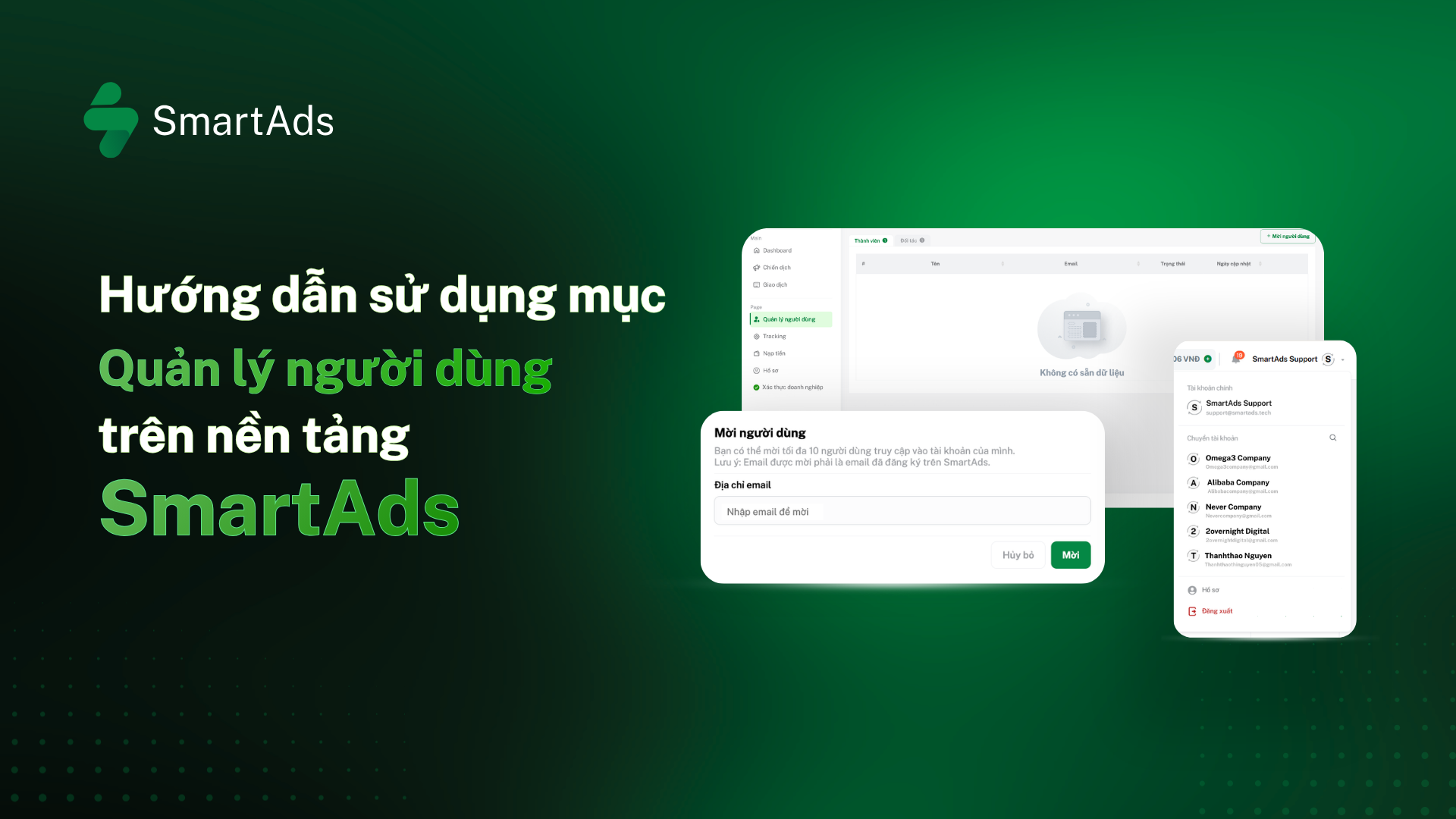
1. Tổng quan về tính năng
Tính năng  trên SmartAds được thiết kế xoay quanh 3 mục tiêu cốt lõi:
-
Kiểm soát quyền truy cập của thành viên và đối tác vào tài khoản quảng cáo
-
Mời thêm thành viên hoặc đối tác cùng quản lý một tài khoản trên nền tảng.
-
Hỗ trợ phối hợp triển khai quảng cáo, bao gồm theo dõi chiến dịch và xem báo cáo chung.
2. Hướng dẫn sử dụng
2.1. Mời thành viên mới
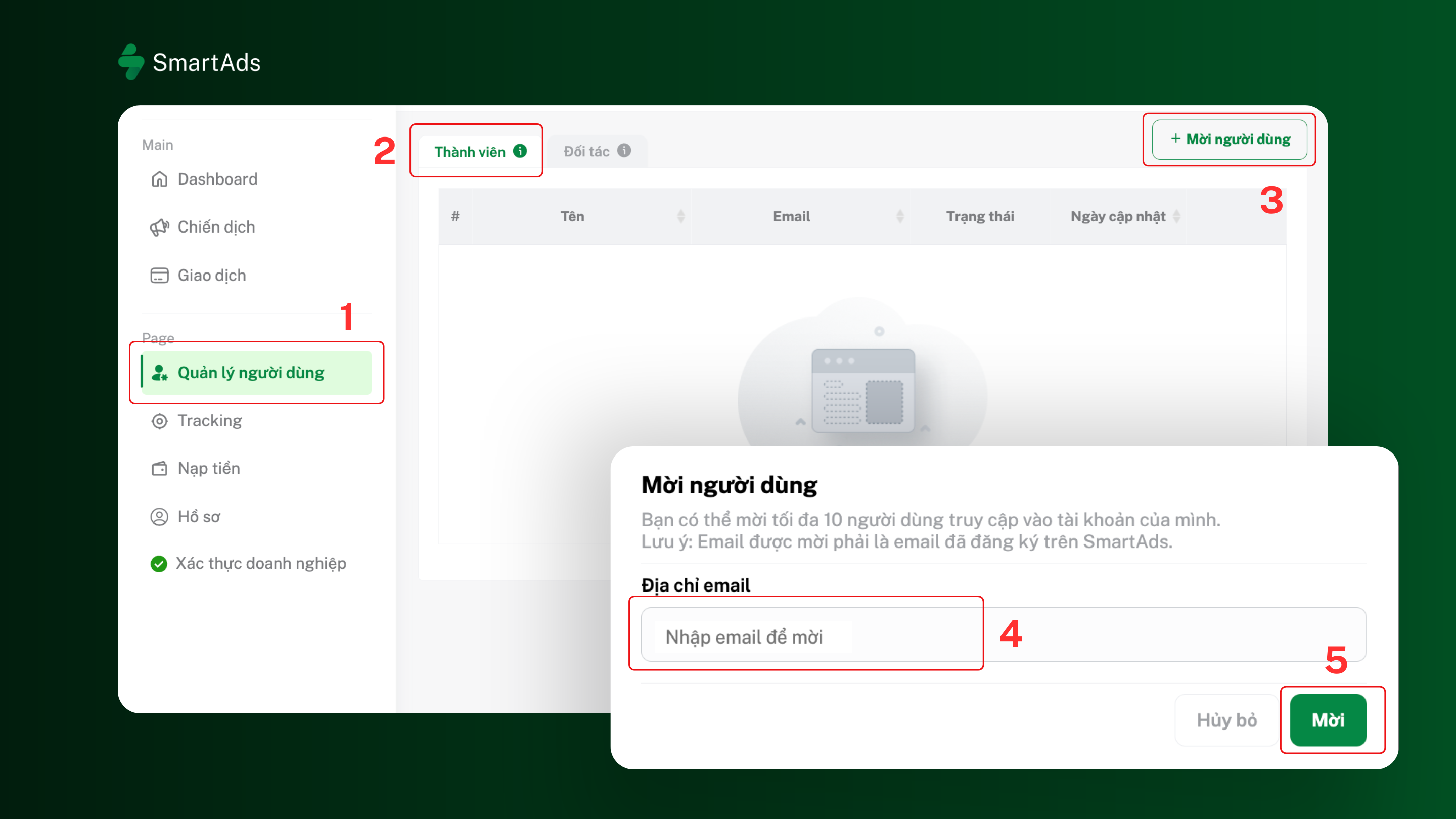
Chức năng này cho phép chủ tài khoản thêm người dùng để cùng tham gia quản lý hoạt động quảng cáo. Lưu ý: email được mời phải là email đã đăng ký tài khoản trên SmartAds.
Bước 1: Trong sidebar menu, vào mục Quản lý người dùng, chọn tab Thành viên.
Bước 2: Nhấn nút + Mời người dùng ở góc trên bên phải màn hình.
Bước 3: Nhập địa chỉ email của người được mời vào ô Địa chỉ email.
Bước 4: Nhấn nút Mời để gửi lời mời qua email.
Lưu ý: Mỗi tài khoản SmartAds có thể mời tối đa 10 người dùng.
2.2. Xoá thành viên
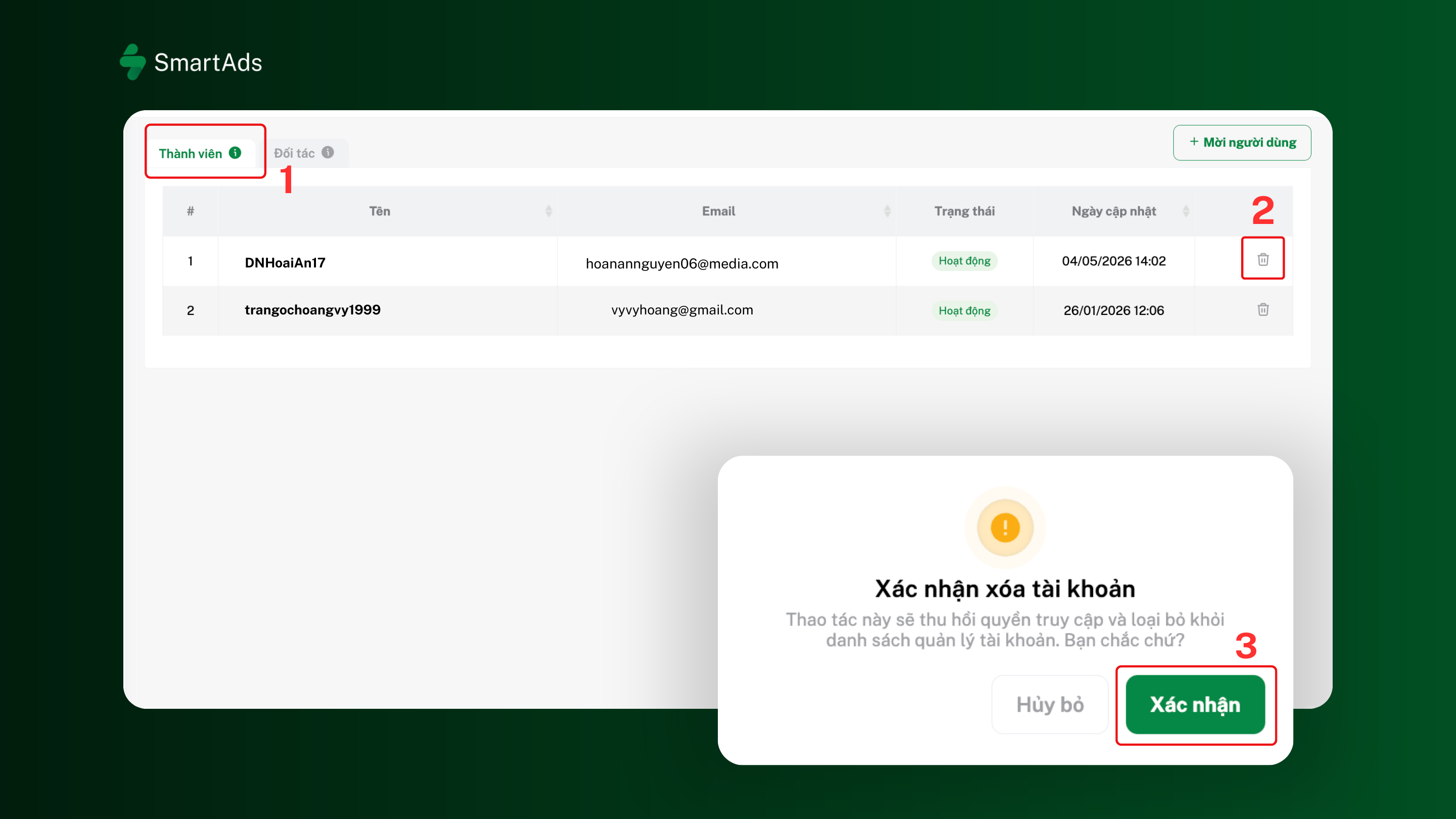
Khi một thành viên không còn cần quyền truy cập, chủ tài khoản có thể thu hồi quyền và xoá họ khỏi danh sách quản lý.
Bước 1: Vào mục Quản lý người dùng, chọn tab Thành viên.
Bước 2: Tìm tài khoản cần xoá, nhấn vào biểu tượng thùng rác ở cuối dòng tương ứng.
Bước 3: Hệ thống hiển thị hộp thoại xác nhận. Nhấn Xác nhận để hoàn tất, thao tác này sẽ thu hồi quyền truy cập và loại thành viên đó ra khỏi danh sách.
2.3. Chuyển tài khoản quản lý nhanh
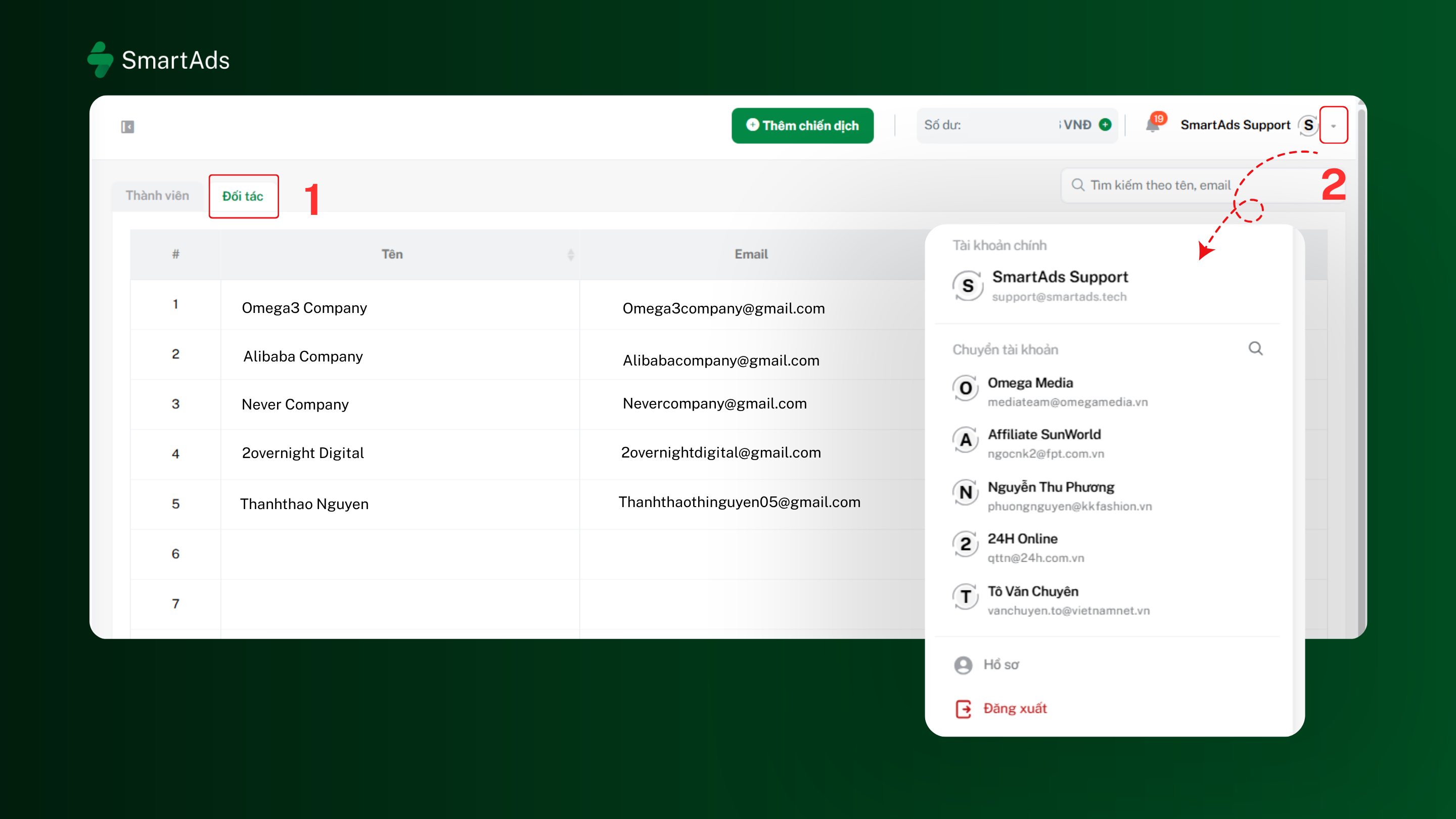
Tính năng này hữu ích với các agency hoặc người dùng đang quản lý nhiều tài khoản quảng cáo cùng lúc, cho phép chuyển đổi giữa các tài khoản đối tác nhanh chóng mà không cần đăng xuất.
Bước 1: Vào mục Quản lý người dùng, chọn tab Đối tác.
Bước 2: Click vào biểu tượng mũi tên ngược ở khu vực tên tài khoản góc trên bên phải để hiện bảng danh sách tài khoản đang quản lý.
Bước 3: Chọn tài khoản muốn chuyển sang. Hệ thống hiển thị 5 tài khoản sử dụng gần nhất để truy cập nhanh.
2.4. Chuyển tiền, chuyển tài khoản và huỷ liên kết tài khoản
Từ tab Đối tác, mỗi tài khoản trong danh sách có 3 biểu tượng hành động ở góc phải, tương ứng với ba thao tác: Chuyển tiền, Chuyển tài khoản và Huỷ liên kết tài khoản.
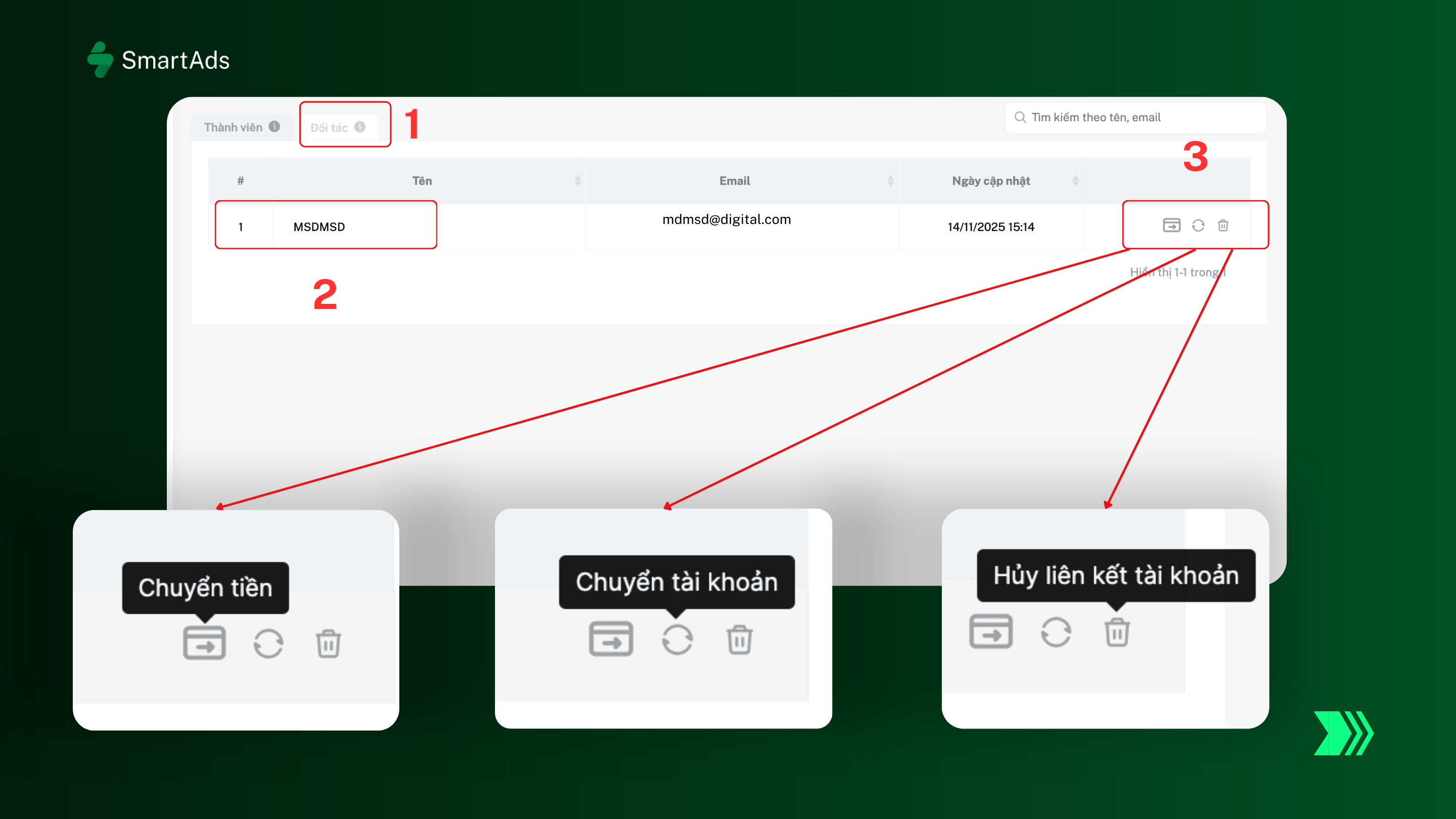
Bước 1: Vào mục Quản lý người dùng, chọn tab Đối tác.
Bước 2: Tìm tài khoản cần thao tác trong danh sách.
Bước 3: Chọn biểu tượng hành động phù hợp với mục tiêu sử dụng và thực hiện theo hướng dẫn tương ứng bên dưới.
2.4.1. Chuyển tiền
Cho phép chuyển số dư từ tài khoản chính sang tài khoản đối tác. Số tiền tối thiểu mỗi lần chuyển là 100.000 VNĐ.
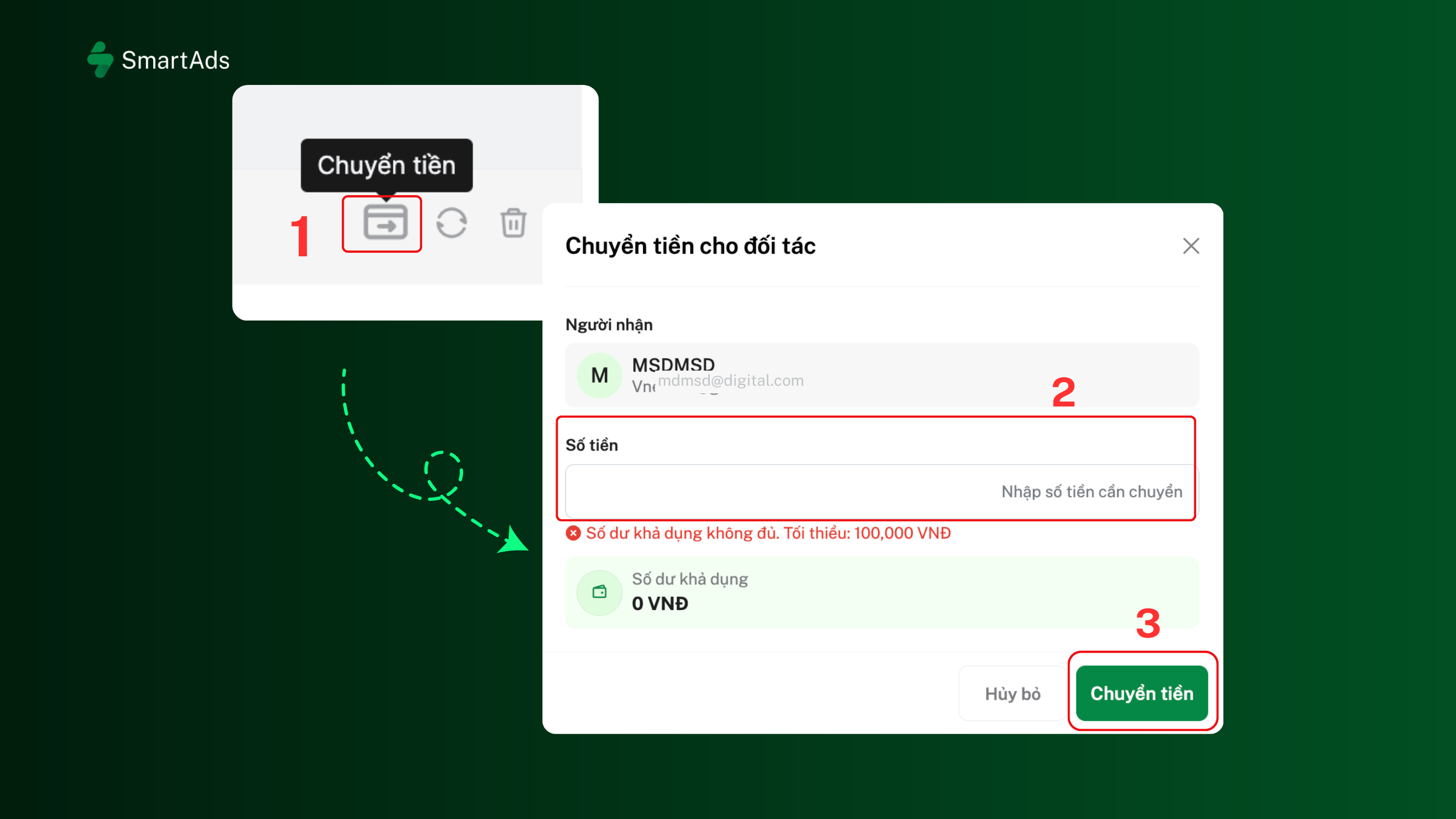
Bước 1: Nhấn vào biểu tượng Chuyển tiền. Hệ thống mở bảng Chuyển tiền cho đối tác với thông tin người nhận đã điền sẵn.
Bước 2: Nhập số tiền cần chuyển vào ô Số tiền. Đảm bảo số dư tài khoản đủ và số tiền không thấp hơn 100.000 VNĐ.
Bước 3: Nhấn nút Chuyển tiền để tiến hành xác thực.
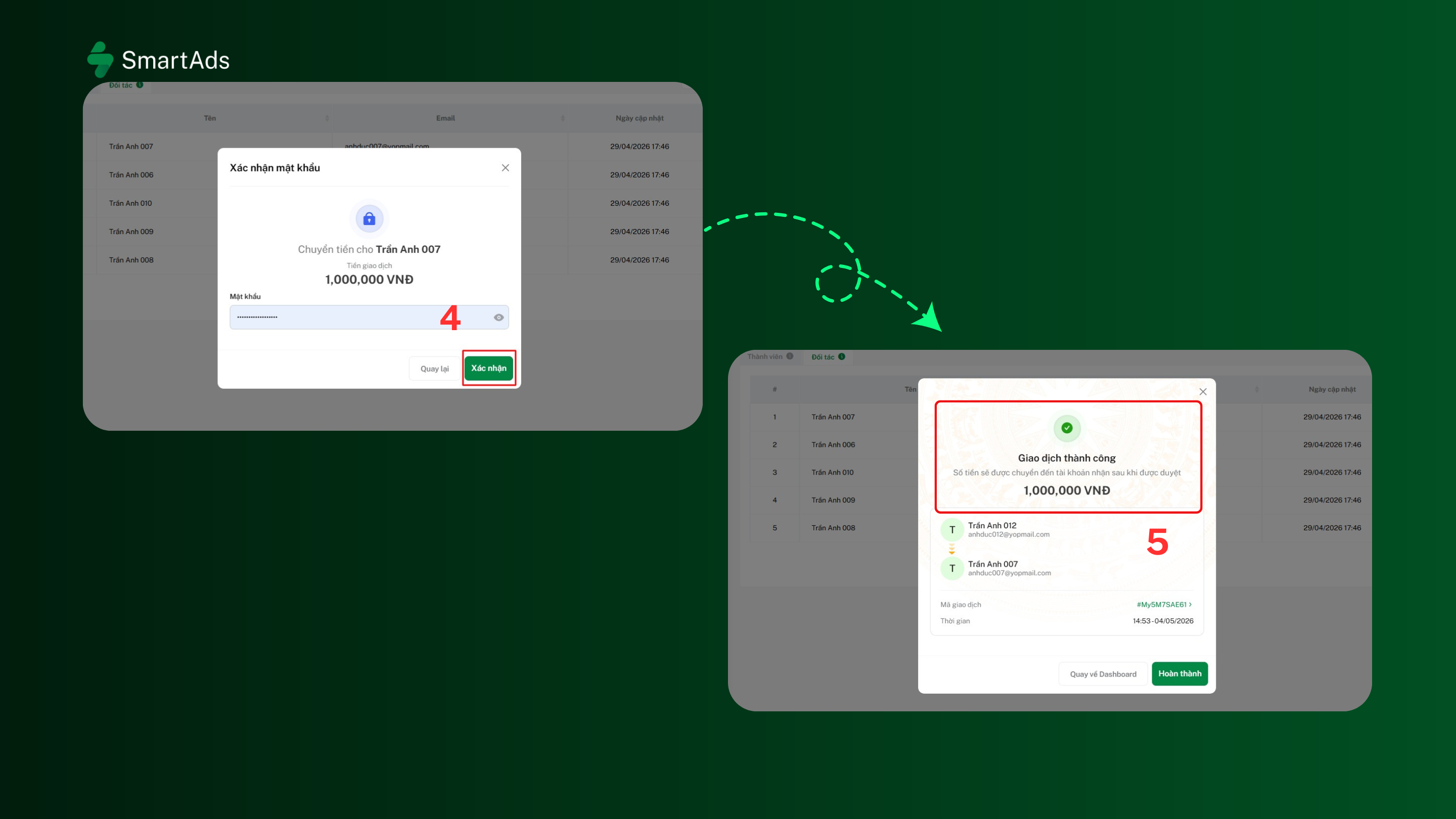
Bước 4: Nhập mật khẩu xác thực hoặc mã OTP (nếu tài khoản bật xác thực hai bước), sau đó nhấn Xác nhận.
Bước 5: Hệ thống hiển thị kết quả giao dịch (Thành công/Thất bại) kèm thông tin chi tiết: người nhận, số tiền, mã giao dịch và thời gian thực hiện.
2.4.2. Chuyển tài khoản
Cho phép chuyển một tài khoản đối tác sang tài khoản quản lý khác khi cần tái cơ cấu hoặc bàn giao.
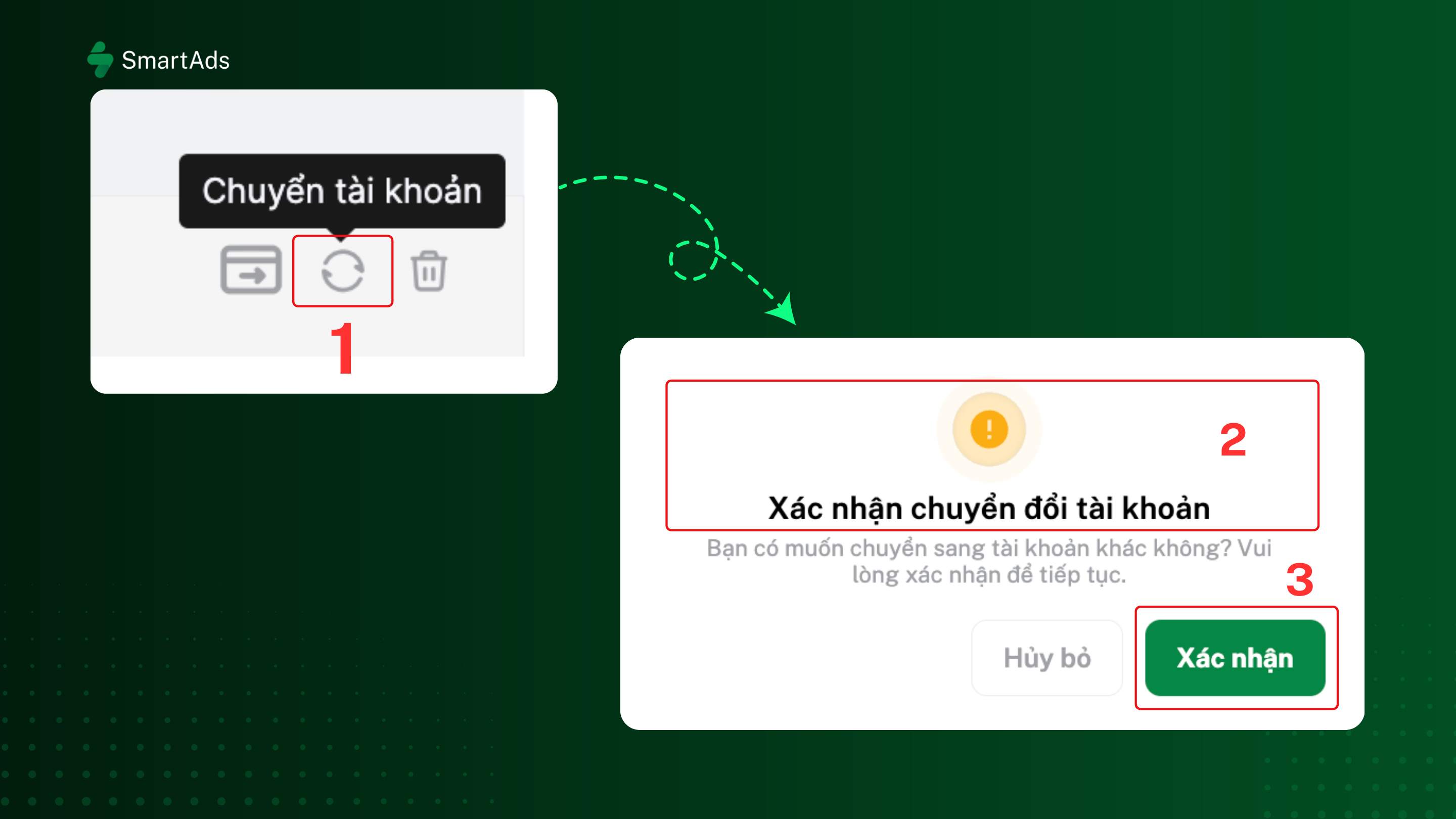
Bước 1: Nhấn vào biểu tượng Chuyển tài khoản (biểu tượng vòng xoay).
Bước 2: Hệ thống hiển thị hộp thoại xác nhận. Nhấn Xác nhận để hoàn tất thao tác chuyển.
2.4.3. Huỷ liên kết tài khoản
Dùng khi không còn nhu cầu quản lý một tài khoản đối tác. Sau khi huỷ, bạn sẽ không thể chuyển đổi sang tài khoản đó nữa.
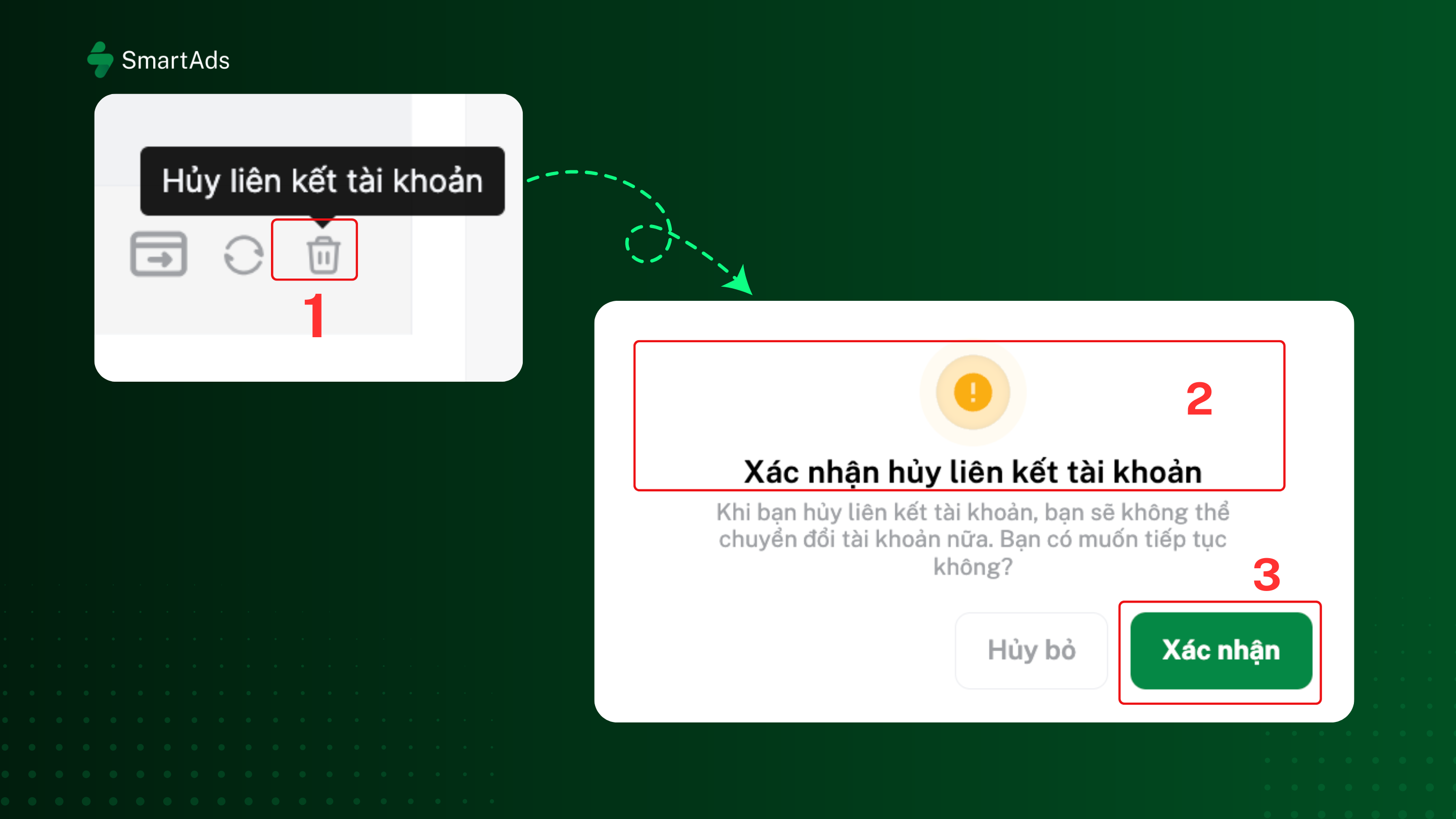
Bước 1: Nhấn vào biểu tượng Huỷ liên kết tài khoản (biểu tượng thùng rác).
Bước 2: Hệ thống hiển thị cảnh báo xác nhận. Nhấn Xác nhận để hoàn tất.
Lưu ý: Thao tác huỷ liên kết không thể hoàn tác. Hãy cân nhắc kỹ trước khi xác nhận.